目录
修改Docker存储目录:Docker存储路径Docker数据迁移Docker存储位置/etc/docker/daemon.json、docker占用docker容量docker迁移data-root
文章目录
- 如何更改docker默认存储路径?
-
* 版本1(我没测试,先别用!)- 版本2(可行)
-
* 1\. 停止 Docker 服务:- 2. 创建新的存储目录:
- 3. 修改 Docker 配置文件:
- 4. 移动现有的 Docker 数据:
-
* `rsync -aP /var/lib/docker/ /data/docker`命令解析-
* 命令解析- 使用场景
- 命令功能
- 常见用途
-
- 5. 重新启动 Docker 服务:
- 6. 验证修改
- 7. 真实验证(记录各时间点和存储占用)
-
* Thu 11 Jul 2024 01:33:57 PM CST(`/`Available 27445M)- Thu 11 Jul 2024 04:04:38 PM CST(
/Available 27444M) - Fri 12 Jul 2024 01:51:59 PM CST(
/Available 27444M)
- Thu 11 Jul 2024 04:04:38 PM CST(
- 为什么存在以上两种修改方法,有何异同?(修改
etc/systemd/system/docker.service.d/override.conf和修改etc/docker/daemon.json) - 20240830 另外一个,docker.service文件也可能对配置存储目录造成影响,这似乎是老版本配置
如何更改docker默认存储路径?
版本1(我没测试,先别用!)
默认情况下,Docker 在 Linux 上安装时会将其数据(如镜像和容器)存储在 /var/lib/docker 目录下,这个目录通常位于根分区 /。如果你的根分区 / 的空间不足,你可以考虑将 Docker 的数据目录移动到其他分区,或者在安装 Docker 时直接配置它使用其他分区。
要更改 Docker 的默认存储位置,你可以通过修改 Docker 的配置文件或在启动 Docker 服务时设置环境变量来指定新的数据目录。下面是一些步骤说明如何进行配置:
-
停止 Docker 服务:
sudo systemctl stop docker
 2. 修改 Docker 配置文件(如果你使用的是 systemd):
 * 打开或创建 Docker 的 systemd 配置文件(一开始没有这个文件是正常的):

       sudo vi /etc/systemd/system/docker.service.d/override.conf


 * 添加以下内容来指定新的数据目录,假设你想将数据存储在 `/mnt/docker/`:

       [Service]
       ExecStart=
       ExecStart=/usr/bin/dockerd --data-root /mnt/docker -H fd:// --containerd=/run/containerd/containerd.sock


 * 保存并关闭文件。
3. 重新加载 systemd 配置并重新启动 Docker 服务:
     sudo systemctl daemon-reload
     sudo systemctl start docker
4. 检查 Docker 是否使用新的数据目录:
docker info | grep "Docker Root Dir"
确保新的数据目录所在的分区有足够的空间,以避免在使用 Docker 时遇到空间不足的问题。
版本2(可行)
要修改 Docker 的存储路径至 /data/docker,您可以按照以下步骤操作:
1. 停止 Docker 服务:
打开终端,使用以下命令停止 Docker 服务:
sudo systemctl stop docker.socket
sudo systemctl stop docker
一开始只执行一条停不了:

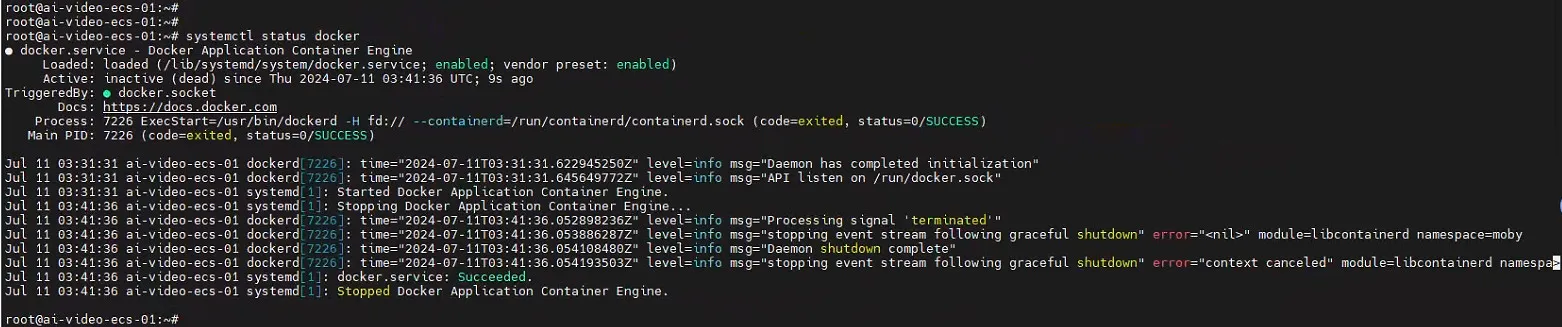 后面两条执行就能停了:
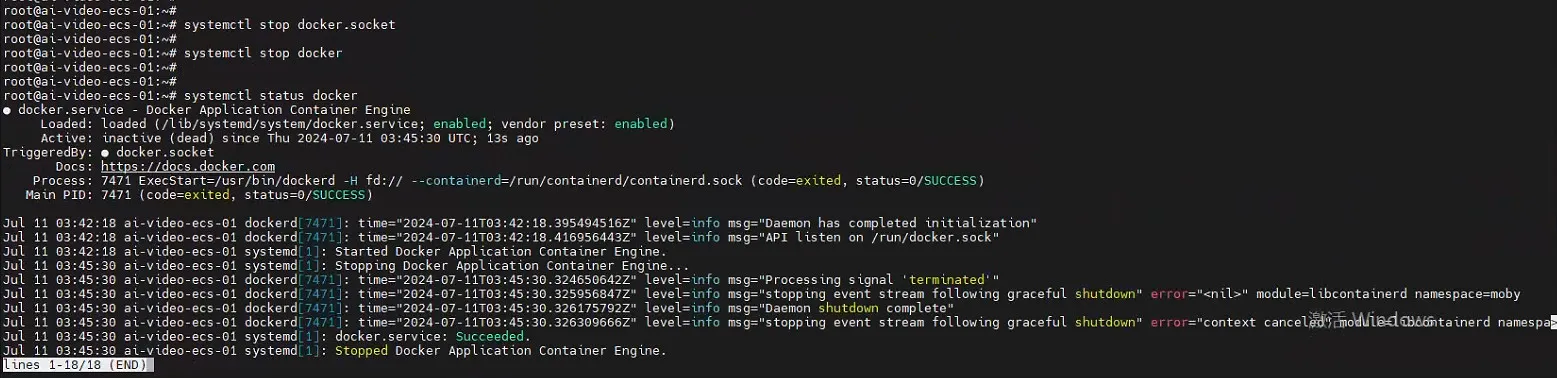
2. 创建新的存储目录:
如果 /data/docker 目录还不存在,使用以下命令创建它:
sudo mkdir -p /data/docker
3. 修改 Docker 配置文件:
编辑 Docker 的 daemon 配置文件 /etc/docker/daemon.json。如果该文件不存在,您需要创建它。
sudo vi /etc/docker/daemon.json
在文件中添加或修改以下内容:
{
  "data-root": "/data/docker"
}
保存并关闭文件。
注意:某些设备,比如我的盒子,打开后是这样的:
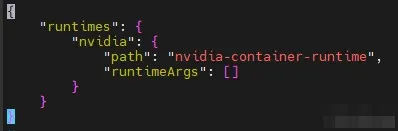
添加后变这样:
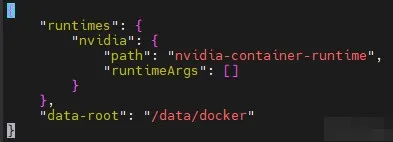
4. 移动现有的 Docker 数据:
如果您的 Docker 安装中已经有数据,并且您希望保留这些数据,可以将现有的数据移动到新的目录:
sudo rsync -aP /var/lib/docker/ /data/docker
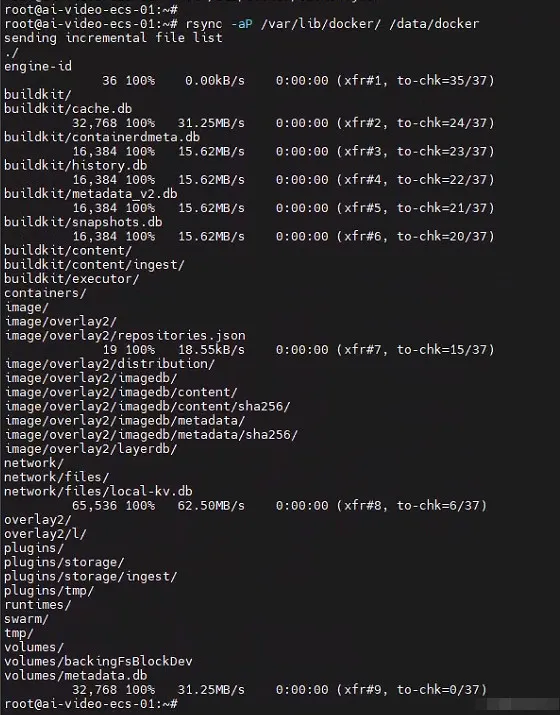
rsync -aP /var/lib/docker/ /data/docker命令解析
这个命令使用rsync工具来同步文件和目录,具体用法如下:
命令解析
rsync: 是一种非常强大的文件和目录同步工具,常用于备份和镜像。-aP: 这是rsync命令中的选项,通常组合使用来达到特定的同步效果。-a(–archive): 这个选项是多个选项的组合,主要包括保持符号链接(-l),保持权限(-p),保持文件时间戳(-t),保持用户和组信息(-o和-g),以及递归复制目录(-r)。简单来说,就是以“归档模式”来复制,尽量保持原有文件的属性和结构。-P: 这个选项是--partial --progress的简写,允许部分文件传输和显示传输过程中的进度信息。如果传输被中断,已传输的部分不会被删除,下次传输时会从中断处继续。显示进度信息可以让用户知道当前传输状态。
使用场景
/var/lib/docker/: 这是Docker的默认数据存储目录,包括容器、镜像、卷等数据。/data/docker: 这是目标目录,你想将Docker数据同步到这个位置。
命令功能
这个命令的功能是将/var/lib/docker/目录中的所有内容(包括文件和子目录)同步到/data/docker目录中。同步过程会尽量保留所有文件的属性和结构,如文件的权限、时间戳、用户组信息等,同时在传输过程中显示进度,并允许中断后的续传。
常见用途
这个命令常用于以下几种情况:
- 数据迁移 :当你想将Docker数据从一个硬盘迁移到另一个更大或更快的硬盘时。
- 备份 :定期备份Docker数据,以防数据丢失或损坏。
- 数据同步 :在多个系统或位置保持Docker数据的一致性。
这个命令是管理和维护Docker环境时一个非常实用的工具,可以有效地帮助管理员管理大量的容器数据。
5. 重新启动 Docker 服务:
使用以下命令重新启动 Docker 服务:
sudo systemctl start docker.socket
sudo systemctl start docker
6. 验证修改
检查 Docker 是否正确使用新的存储路径,可以查看 Docker 信息:
docker info | grep 'Docker Root Dir'

现在 Docker 已经成功地使用 /data/docker 作为其根目录了。至于您看到的警告信息 “WARNING: No swap limit support”,这是一个常见的信息,指的是您的 Linux 系统上没有启用内存交换限制的支持。
在 Docker 中,这种警告通常不会影响 Docker 容器的正常运行,它只意味着 Docker 无法强制限制容器的交换内存使用量。这通常与 Linux 内核的某些配置有关,特别是 cgroup 的配置。
注意:如果不放心,可以执行mv /var/lib/docker /var/lib/docker_old备份检测下
7. 真实验证(记录各时间点和存储占用)
通过使用一下两条命令:
date
df -BM
Thu 11 Jul 2024 01:33:57 PM CST(/Available 27445M)
root@ai-video-ecs-01:/userdata/tmp# date
Thu 11 Jul 2024 01:33:57 PM CST
root@ai-video-ecs-01:/userdata/tmp#
root@ai-video-ecs-01:/userdata/tmp#
root@ai-video-ecs-01:/userdata/tmp# df -BM
Filesystem                        1M-blocks  Used Available Use% Mounted on
udev                                 32078M    0M    32078M   0% /dev
tmpfs                                 6425M    4M     6422M   1% /run
/dev/mapper/ubuntu--vg-ubuntu--lv    38122M 8911M    27445M  25% /
tmpfs                                32124M    0M    32124M   0% /dev/shm
tmpfs                                    5M    0M        5M   0% /run/lock
tmpfs                                32124M    0M    32124M   0% /sys/fs/cgroup
/dev/loop1                              64M   64M        0M 100% /snap/core20/2318
/dev/loop0                              64M   64M        0M 100% /snap/core20/1828
/dev/loop2                              50M   50M        0M 100% /snap/snapd/18357
/dev/loop3                              39M   39M        0M 100% /snap/snapd/21759
/dev/vda2                             1946M  109M     1719M   6% /boot
/dev/loop4                              92M   92M        0M 100% /snap/lxd/24061
/dev/sda1                           749867M 4140M   707565M   1% /ky
/dev/sda2                          9401234M 2884M  8924482M   1% /data
tmpfs                                 6425M    0M     6425M   0% /run/user/1000
overlay                            9401234M 2884M  8924482M   1% /data/docker/overlay2/c385332babdae4ee85601ffa1dd1ebe6c36fc1f618389ace09b2051731d5fa8c/merged
overlay                            9401234M 2884M  8924482M   1% /data/docker/overlay2/31a24b6f39c2ea25d700754b5c9ea78574e772589690437fd60e4b60fac15c0c/merged
overlay                            9401234M 2884M  8924482M   1% /data/docker/overlay2/88149e56439d9bad5b2b785f12ff77b6052c5ba369f53f9e12a38698c34615ce/merged
overlay                            9401234M 2884M  8924482M   1% /data/docker/overlay2/b2171ae8eaa2b4b6bf61de50165b2e885f6e2d4373d02fd1e492cc1d2158bd9b/merged
overlay                            9401234M 2884M  8924482M   1% /data/docker/overlay2/3e9af67e01934706a6712e2a6601292b105c26d5fecf82218f8d7ef65ca30b3d/merged
overlay                            9401234M 2884M  8924482M   1% /data/docker/overlay2/341e8bc8f48a17d24ee4005c45cda9e121bececd2b0fea5463b337acbce64f04/merged
overlay                            9401234M 2884M  8924482M   1% /data/docker/overlay2/6ee97fa0e1597535d0d70be41d5a3220c6f58ff033dba5388a53034afbeb8f5f/merged
root@ai-video-ecs-01:/userdata/tmp#
Thu 11 Jul 2024 04:04:38 PM CST(/Available 27444M)
hw@ai-video-ecs-01:~$ date
Thu 11 Jul 2024 04:04:38 PM CST
hw@ai-video-ecs-01:~$
hw@ai-video-ecs-01:~$ df -BM
Filesystem                        1M-blocks  Used Available Use% Mounted on
udev                                 32078M    0M    32078M   0% /dev
tmpfs                                 6425M    4M     6422M   1% /run
/dev/mapper/ubuntu--vg-ubuntu--lv    38122M 8911M    27444M  25% /
tmpfs                                32124M    0M    32124M   0% /dev/shm
tmpfs                                    5M    0M        5M   0% /run/lock
tmpfs                                32124M    0M    32124M   0% /sys/fs/cgroup
/dev/loop1                              64M   64M        0M 100% /snap/core20/2318
/dev/loop0                              64M   64M        0M 100% /snap/core20/1828
/dev/loop2                              50M   50M        0M 100% /snap/snapd/18357
/dev/loop3                              39M   39M        0M 100% /snap/snapd/21759
/dev/vda2                             1946M  109M     1719M   6% /boot
/dev/loop4                              92M   92M        0M 100% /snap/lxd/24061
/dev/sda1                           749867M 4141M   707564M   1% /ky
/dev/sda2                          9401234M 2886M  8924479M   1% /data
tmpfs                                 6425M    0M     6425M   0% /run/user/1000
Fri 12 Jul 2024 01:51:59 PM CST(/Available 27444M)
root@ai-video-ecs-01:/userdata/tmp# date
Fri 12 Jul 2024 01:51:59 PM CST
root@ai-video-ecs-01:/userdata/tmp#
root@ai-video-ecs-01:/userdata/tmp# df -BM
Filesystem                        1M-blocks  Used Available Use% Mounted on
udev                                 32078M    0M    32078M   0% /dev
tmpfs                                 6425M    4M     6422M   1% /run
/dev/mapper/ubuntu--vg-ubuntu--lv    38122M 8911M    27444M  25% /
tmpfs                                32124M    0M    32124M   0% /dev/shm
tmpfs                                    5M    0M        5M   0% /run/lock
tmpfs                                32124M    0M    32124M   0% /sys/fs/cgroup
/dev/loop1                              64M   64M        0M 100% /snap/core20/2318
/dev/loop0                              64M   64M        0M 100% /snap/core20/1828
/dev/loop2                              50M   50M        0M 100% /snap/snapd/18357
/dev/loop3                              39M   39M        0M 100% /snap/snapd/21759
/dev/vda2                             1946M  109M     1719M   6% /boot
/dev/loop4                              92M   92M        0M 100% /snap/lxd/24061
/dev/sda1                           749867M 4154M   707550M   1% /ky
/dev/sda2                          9401234M 2903M  8924463M   1% /data
tmpfs                                 6425M    0M     6425M   0% /run/user/1000
overlay                            9401234M 2903M  8924463M   1% /data/docker/overlay2/c385332babdae4ee85601ffa1dd1ebe6c36fc1f618389ace09b2051731d5fa8c/merged
overlay                            9401234M 2903M  8924463M   1% /data/docker/overlay2/31a24b6f39c2ea25d700754b5c9ea78574e772589690437fd60e4b60fac15c0c/merged
overlay                            9401234M 2903M  8924463M   1% /data/docker/overlay2/88149e56439d9bad5b2b785f12ff77b6052c5ba369f53f9e12a38698c34615ce/merged
overlay                            9401234M 2903M  8924463M   1% /data/docker/overlay2/b2171ae8eaa2b4b6bf61de50165b2e885f6e2d4373d02fd1e492cc1d2158bd9b/merged
overlay                            9401234M 2903M  8924463M   1% /data/docker/overlay2/3e9af67e01934706a6712e2a6601292b105c26d5fecf82218f8d7ef65ca30b3d/merged
overlay                            9401234M 2903M  8924463M   1% /data/docker/overlay2/341e8bc8f48a17d24ee4005c45cda9e121bececd2b0fea5463b337acbce64f04/merged
overlay                            9401234M 2903M  8924463M   1% /data/docker/overlay2/6ee97fa0e1597535d0d70be41d5a3220c6f58ff033dba5388a53034afbeb8f5f/merged
root@ai-video-ecs-01:/userdata/tmp#
为什么存在以上两种修改方法,有何异同?(修改etc/systemd/system/docker.service.d/override.conf和修改etc/docker/daemon.json )
在修改 Docker 的存储位置时,可以通过修改 etc/docker/daemon.json 或 etc/systemd/system/docker.service.d/override.conf 来实现,两种方式都是正确的,但它们有不同的用途和适用情况:
-
修改
/etc/docker/daemon.json:-
这种方法通过 Docker 的配置文件来设置 Docker 的默认行为,包括存储位置、日志级别、网络配置等。
-
要修改存储位置,你可以在
daemon.json文件中设置data-root属性,指向新的存储路径。例如:{ "data-root": "/new/path/to/docker-data" } -
这种方法的优点是配置简单,且直接通过 Docker 自己的配置文件进行管理,易于理解和维护。
-
-
修改
/etc/systemd/system/docker.service.d/override.conf:-
这种方法适用于在使用 systemd 管理 Docker 服务的系统上。通过 systemd 的配置覆盖文件来修改 Docker 服务的启动参数。
-
你可以通过创建或修改
override.conf文件,添加一个新的ExecStart行,指定新的存储位置。例如:[Service] ExecStart= ExecStart=/usr/bin/dockerd --data-root /new/path/to/docker-data -
注意,需要先清空原有的
ExecStart设置(ExecStart=),然后重新定义。这样可以确保使用你的自定义设置启动 Docker。 -
这种方法允许你对 Docker 的启动过程进行更细粒度的控制,但相对复杂,需要对 systemd 的配置有一定了解。
-
总结 :选择哪种方法取决于你的具体需求和你对系统的控制级别。如果你希望通过 Docker 自身的配置来管理,使用 daemon.json 是更直接的方法。如果你需要更复杂的配置或者想要控制服务的启动参数,使用 systemd 的 override.conf 方法会更合适。
20240830 另外一个,docker.service文件也可能对配置存储目录造成影响,这似乎是老版本配置
本文作者:口水
本文链接:
版权声明:本博客所有文章除特别声明外,均采用 BY-NC-SA 许可协议。转载请注明出处!